










Screen Recording
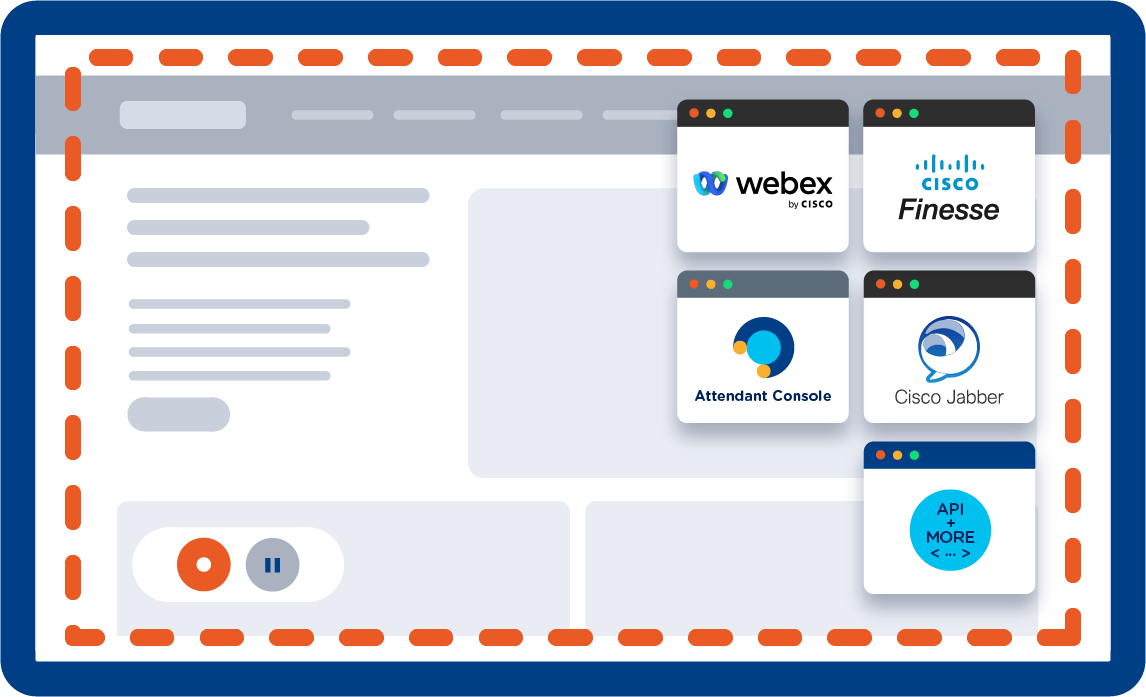
Erfassen Sie die Aktivitäten der Mitarbeiter am Computer-Desktop und erhalten Sie einen kompletten Überblick über die Kundeninteraktionen.
Erfassen Sie jeden Aspekt der Kunden- und Mitarbeiterinteraktionen
Einfache Erfassung für hervorragende Ergebnisse.
Wenn Call Recording aktiviert ist, werden sowohl die Stimme des Mitarbeiters als auch der Bildschirm aufgezeichnet. Es zeichnet bis zu 2 Desktop-Bildschirme pro Kunde auf, mit unbegrenztem Speicherplatz in der Imagicle Cloud.
Erhalten Sie Mitarbeitereinblicke.
Erhalten Sie einen kompletten Überblick über die Interaktionen zwischen Mitarbeiter auf dem Bildschirm und verfolgen Sie das Verhalten von Mitarbeitern, die sowohl am Arbeitsplatz als auch remote arbeiten.
Erstellen Sie Ad-hoc-Schulungen.
Erhalten Sie alles, was Sie brauchen, um Ineffizienzen in Arbeitsabläufen zu finden und zu beheben, um Mitarbeiter besser zu schulen und von den Erfolgen, Misserfolgen und Anwendungsfällen aus der Praxis zu lernen.
Verbessern Sie die Servicequalität und die Compliance
Verstehen Sie, wie Mitarbeiter Anwendungen und Tools nutzen, finden Sie die beste Art der Datenverarbeitung und überarbeiten Sie Ihre Skripte, um zukünftige Strategien zu verbessern.
Stellen Sie die PCI-DSS-Konformität sicher.
Screen Recording unterstützt das compliance recording durch Dateiverschlüsselung, sichere Speicherung und Bildschirmmaskierung zum Ausblenden sensibler Informationen.
Perfekt mit Voice Analytics.
Analysieren Sie die Erkenntnisse aus der Anrufaufzeichnung während der Wiedergabe der zugehörigen Bildschirmaufzeichnung direkt in Imagicle Voice Analytics, um von der wahren Leistungsfähigkeit der Gesprächsanalyse zu profitieren im business calling und in contact centers.
Einfache Erfassung für hervorragende Ergebnisse.
Wenn Call Recording aktiviert ist, werden sowohl die Stimme des Mitarbeiters als auch der Bildschirm aufgezeichnet. Es zeichnet bis zu 2 Desktop-Bildschirme pro Kunde auf, mit unbegrenztem Speicherplatz in der Imagicle Cloud.
Erhalten Sie Mitarbeitereinblicke.
Erhalten Sie einen kompletten Überblick über die Interaktionen zwischen Mitarbeiter auf dem Bildschirm und verfolgen Sie das Verhalten von Mitarbeitern, die sowohl am Arbeitsplatz als auch remote arbeiten.
Erstellen Sie Ad-hoc-Schulungen.
Erhalten Sie alles, was Sie brauchen, um Ineffizienzen in Arbeitsabläufen zu finden und zu beheben, um Mitarbeiter besser zu schulen und von den Erfolgen, Misserfolgen und Anwendungsfällen aus der Praxis zu lernen.
Verbessern Sie die Servicequalität und die Compliance
Verstehen Sie, wie Mitarbeiter Anwendungen und Tools nutzen, finden Sie die beste Art der Datenverarbeitung und überarbeiten Sie Ihre Skripte, um zukünftige Strategien zu verbessern.
Stellen Sie die PCI-DSS-Konformität sicher.
Screen Recording unterstützt das compliance recording durch Dateiverschlüsselung, sichere Speicherung und Bildschirmmaskierung zum Ausblenden sensibler Informationen.
Perfekt mit Voice Analytics.
Analysieren Sie die Erkenntnisse aus der Anrufaufzeichnung während der Wiedergabe der zugehörigen Bildschirmaufzeichnung direkt in Imagicle Voice Analytics, um von der wahren Leistungsfähigkeit der Gesprächsanalyse zu profitieren im business calling und in contact centers.
Integriert in die Lösungen, die Sie lieben.
Details, die den Unterschied ausmachen.
Nutzen Sie Call Recording optimal.
Bildschirm- und Anrufaufzeichnung, synchronisiert und vollautomatisch
Eine völlig neue Perspektive für Vorgesetzte.
Sorgen Sie für vollständige Konformität und Datenschutz.
Mehr Qualität für mehr Einnahmen.
So nutzen Sie es optimal.

Compliance AI Quality Recording
Nimm Anrufe auf und schütze sie mit Verschlüsselung, Zugriffskontrollen und Richtlinien zur Aufbewahrung und Datenmaskierung. Nutze AI, um Gespräche zu analysieren, Performance zu überwachen, Sentiment zu erkennen und Insights über deine Kunden zu erhalten.
Mehr entdecken
Attendant Console
Anrufe annehmen, weiterleiten und parken an einem Vermittlungsplatz für Cisco, Webex und Teams. Echtzeit-Präsenz und Unterstützung für blinde Operatoren.
Mehr entdecken
Contact Center Software
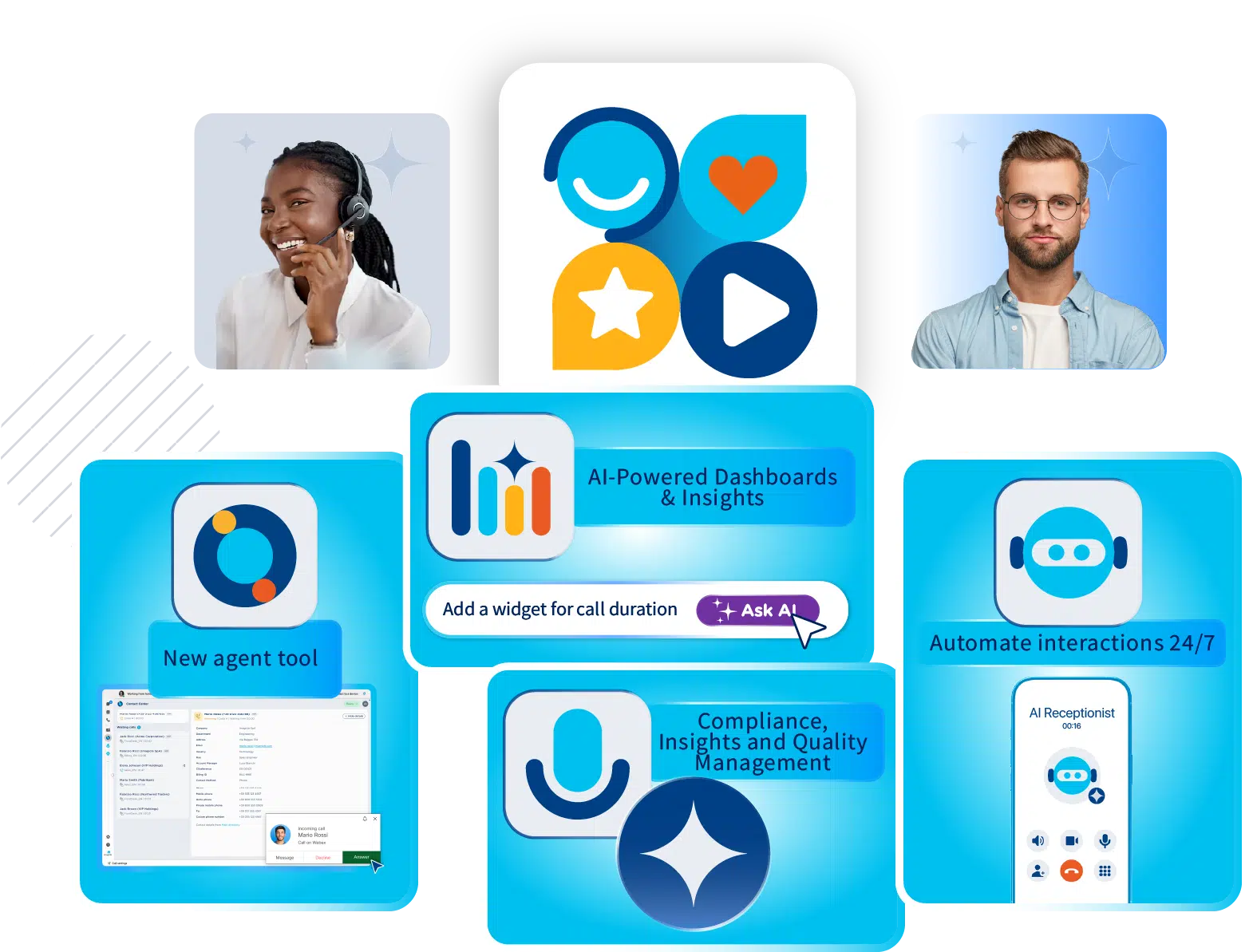
Verwandle deine calling platform in ein omnichannel contact center mit AI: automatisierte Interaktionen, smarte Workspaces für Agents und fortschrittliche Analyse-Tools für Supervisoren.
Mehr entdecken
Erweiterte Services

ImagicleCare
Ressourcen.
-
EN
 Siehe
WEBINAR - Sales Lab45’Introducing Advanced AI Analytics. From Calls to Communications Insights.In this session, you’ll learn how to create dashboards and widgets with AI, explore your data interactively, and gain insights to improve your service with Imagicle Advanced AI Analytics.
Siehe
WEBINAR - Sales Lab45’Introducing Advanced AI Analytics. From Calls to Communications Insights.In this session, you’ll learn how to create dashboards and widgets with AI, explore your data interactively, and gain insights to improve your service with Imagicle Advanced AI Analytics. -
Products Blog
6 Contact Center Metrics That Matter in 2026
6 Contact Center Metrics That Matter in 2026Discover the contact center metrics that matter most in modern customer service, from sentiment analysis and real-time monitoring to AI-powered call summaries and keyword alerts. -
Security Blog
Contact Center Compliance: The 2026 Guide
Contact Center Compliance: The 2026 GuideLearn how to ensure contact center compliance with call recording, speech analytics, and AI tools. Reduce risk and improve customer experience.
Siehe
6 Contact Center Metrics That Matter in 2026
Contact Center Compliance: The 2026 Guide
Probier es aus!
Aus dem Imagicle Beat-Blog.
-
Products Blog
Microsoft Teams Contact Center: 5 Reasons Why It Needs AI
Microsoft Teams Contact Center: 5 Reasons Why It Needs AIAI power is what your Microsoft Teams Contact Center needs to shine the brightest. Discover why in 5 actionable points. Happy reading! -
Products Blog
Transform your calling platform into an omnichannel contact center software with Imagicle
Transform your calling platform into an omnichannel contact center software with ImagicleAn omnichannel contact center software for agents, supervisors, and customers - powered by AI and humans, offering simplicity without compromise. Learn more here. -
Products Blog
Cloud Based Contact Center Software Benefits: Is It Right For Your Business?
Cloud Based Contact Center Software Benefits: Is It Right For Your Business?Discover what a cloud based contact center software is, its benefits vs on-premise systems, and how to know if it’s the right choice for your business growth.
Microsoft Teams Contact Center: 5 Reasons Why It Needs AI
Transform your calling platform into an omnichannel contact center software with Imagicle
Cloud Based Contact Center Software Benefits: Is It Right For Your Business?
Dedizierte Webinare.
-
ENSiehe
WEBINAR - Sales Lab45’Introducing Advanced AI Analytics. From Calls to Communications Insights.In this session, you’ll learn how to create dashboards and widgets with AI, explore your data interactively, and gain insights to improve your service with Imagicle Advanced AI Analytics.
-
ENSiehe
WEBINAR - Sales Lab45’Compliance Recording with AI Voice Analytics: ensure compliance and gain insightsJoin us for an exclusive webinar to discover how Imagicle Compliance call recording and AI-powered voice analytics can help your organization stay compliant and gain powerful insights from every conversation. Whether you're navigating strict regulatory requirements or looking to enhance quality assurance, this session will show you how to turn conversations into a strategic advantage. Fill out the form below to register.
-
ENSiehe
WEBINAR - Sales Lab45’Partner Workshop: Imagicle AI Contact Center.Access this on-demand webinar as we unveil the power of Imagicle AI Contact Center and upgrade your conversations with customers.
Siehe
Siehe
Siehe
Lassen Sie uns mehr erfahren!
-
 Download
Brochure Blog
Download
Brochure BlogWhy you Need an AI Contact Center and How to Build it
Why you Need an AI Contact Center and How to Build itLearn why you need a contact center, why you need it AI-powered, and how we can help you deploy it. -
Products Blog
AI Receptionist: 7 Reasons Every Business Needs One Right Now
AI Receptionist: 7 Reasons Every Business Needs One Right NowDiscover how an AI receptionist improves customer service with 24/7 availability, zero missed calls, and smart automation for better efficiency. -
Security Blog
Contact Center Compliance: The 2026 Guide
Contact Center Compliance: The 2026 GuideLearn how to ensure contact center compliance with call recording, speech analytics, and AI tools. Reduce risk and improve customer experience.
Download
Why you Need an AI Contact Center and How to Build it
AI Receptionist: 7 Reasons Every Business Needs One Right Now
Contact Center Compliance: The 2026 Guide
Hast du noch Fragen?
Imagicle Screen Recording ist ein Add-on zu Imagicle Call Recording, das die Bildschirmaktivität des Agenten während der Kundengespräche aufzeichnet. Es zeichnet auf, was auf dem Desktop des Agenten während eines laufenden Anrufs passiert und speichert am Ende des Anrufs bzw. der Aufzeichnung eine Videodatei, die auf der Call Recording Search&Play-Seite zur Verfügung gestellt wird – synchron zur zugehörigen Sprachaufnahme. So erhalten Supervisoren eine vollständige, einheitliche Sicht auf die Interaktionen, für Quality Assurance, Training, Compliance und zur Verbesserung der Customer Experience.
Imagicle Screen Recording integriert sich in alle Umgebungen, die auch mit Imagicle Call Recording kompatibel sind – mit Ausnahme von Microsoft Teams. Dazu gehören Webex Calling (Dedicated Instance und Multi-Tenant), Cisco UCM, BroadWorks, Cisco CCME/CUBE sowie beliebige Media Gateways, die das SIPREC-Protokoll unterstützen. Wenn in deinem Deployment Call Recording unterstützt wird, kannst du Screen Recording ohne architektonische Änderungen einfach ergänzen.
Screen Recording zeichnet den Desktop des Agenten – inklusive mehrerer Monitore – über die Komponente Screen Logger Workstation auf. Jeder aktivierte Arbeitsplatz kann aufgezeichnet werden, solange der Benutzer im Gespräch ist. Die Videodateien werden zunächst als .webm auf dem Screen Logger Server (z. B. C:\\EkisaServerData\\) gespeichert und anschließend verschlüsselt und gemäß den UCX-Suite-Data-Management-Einstellungen in die üblichen Call-Recording-Ordner kopiert. Die benötigte Speicherkapazität hängt von der Anzahl der Agenten, dem Gesprächsvolumen und den Aufbewahrungsfristen ab; zur Dimensionierung steht dir ein eigener Call & Screen Recording Channel and Storage Calculator zur Verfügung. Details findest du im Imagicle Screen Recording add-on und in der Übersicht zu Call Recording for UCX Suite.
Ja. Jede Screen-Recording-Session ist mit der zugehörigen Sprachaufnahme verknüpft. Screen Recording wird für Benutzer aktiviert, die bereits für Call Recording freigeschaltet sind, und erstellt beim Ende des Anrufs bzw. der Aufzeichnung eine Videodatei, die genau dieser Call zugeordnet ist. Über die Call Recording Search&Play-Seite kannst du dir den Desktop des Agenten ansehen, während du gleichzeitig das Audio derselben Interaktion anhörst.
Ja. Screen Recording nutzt Funktionen wie Verschlüsselung, rollenbasierten Zugriff, konfigurierbare Aufbewahrung, Legal Hold und detaillierte Audit-Logs, um dich bei der Einhaltung von Vorgaben wie PCI-DSS, DSGVO, HIPAA oder MiFID II zu unterstützen. Zusätzlich kannst du in den globalen Einstellungen festlegen, dass das Video parallel zur Audiopause angehalten bzw. ausgeblendet wird, sodass sensible Informationen (z. B. Zahlungsdaten) gar nicht erst im Bild erscheinen.
Du greifst über das Imagicle Web-Portal oder über unterstützte Clients, z. B. das Webex-Gadget, auf deine Aufnahmen zu. Dort kannst du Audio- und – falls aktiviert – Screen-Recordings suchen, filtern und wiedergeben. Je nach den vom Administrator vergebenen Rechten kannst du Anrufaufnahmen im MP3-Format und Bildschirmaufnahmen als .webm-Videodateien direkt von der Search&Play-Seite herunterladen.
Ja. Screen Recording basiert auf einer Client/Server-Architektur: Auf jedem Agenten-PC läuft Screen Logger Workstation, das sich über das Netzwerk mit dem Screen Logger Server in der UCX Suite verbindet. Solange die Workstation den konfigurierten Server erreichen kann (korrekte Ports geöffnet und FQDN/IP auflösbar), kann der Desktop aufgezeichnet werden – egal, ob du im Büro, im Homeoffice oder im hybriden Modell arbeitest.
Auf jeden Fall. Durch die Kombination von Sprach- und Bildschirmaufzeichnungen können Supervisoren reale Interaktionen im Detail analysieren, sehen, wie Agenten mit CRM-Systemen und Business-Applikationen arbeiten, Prozessschwachstellen erkennen und Coaching mit konkreten Beispielen geben. In Verbindung mit Imagicle Voice Analytics kannst du außerdem Transkripte, Sentiment und Keywords auswerten, während du dir die passende Bildschirmaufnahme ansiehst – für präzise und fundierte Einblicke in die Performance deiner Agenten.
Imagicle Screen Recording verwendet eine Client/Server-Architektur. Auf dem UCX-Suite-Server installierst du Screen Logger Configurator Service, Screen Logger Screen Server und Screen Logger Management Studio; auf jedem Agenten-PC installierst du Screen Logger Workstation (und optional Screen Player). In der KB findest du außerdem Angaben zu zusätzlichen CPU-/RAM-Ressourcen für parallele Bildschirmaufzeichnungen, zum zusätzlichen Plattenplatz für Videodateien sowie zu den UDP/TCP-Ports, die in Firewalls freigegeben werden müssen.
Screen Recording eignet sich besonders für Contact Center, Customer-Support-Teams, Finanzinstitute, Gesundheitsorganisationen, Versicherungen und generell für alle Unternehmen, die mit sensiblen Daten arbeiten oder strengen regulatorischen Vorgaben unterliegen. Darüber hinaus ist es ein sehr wirkungsvolles Werkzeug für das Onboarding neuer Agents und zur Optimierung operativer Prozesse.
Wenn der Anruf (oder eine manuell gestartete Aufnahme) endet, schließt die Screen-Recording-Engine die .webm-Videodatei auf dem Screen Logger Server und importiert sie anschließend in den Call Recording storage path, wo sie verschlüsselt und dem zugehörigen Anruf zugeordnet wird. Das Video erscheint dann im Imagicle Web-Portal in derselben Search&Play-Oberfläche wie die Sprachaufzeichnungen; von dort aus können berechtigte Benutzer es suchen, abspielen und herunterladen. Dieser Ablauf ist in Imagicle Screen Recording UCX Suite Settings und im Imagicle Screen Recording add-on beschrieben.
Ja. In den globalen Screen-Recording-Einstellungen kann der Administrator festlegen, was passiert, wenn die Audioaufzeichnung pausiert wird – zum Beispiel, dass das Videobild während der Pause geschwärzt wird. So werden sensible Inhalte auf dem Bildschirm (wie Kreditkartennummern oder persönliche Daten) nicht mit aufgezeichnet. Das ist in der Praxis eine wichtige Hilfe, um Datenschutz- und PCI-DSS-Vorgaben zu erfüllen.
Ja. Screen Recording arbeitet auf Workstation-Ebene: Solange der Dienst Screen Logger Workstation den Screen Logger Server/Configurator über die konfigurierten Ports und den FQDN/die IP erreichen kann (auch über VPN oder in VDI/Remote-Desktop-Umgebungen), lässt sich der Agenten-Desktop ohne Weiteres aufzeichnen. Firewalls und NAT müssen dabei allerdings die erforderlichen Ports zulassen (z. B. UDP 4490 und TCP 4488–4489), wie in Imagicle Screen Recording add-on und in Network protocols and ports in use dokumentiert.
Die Anruf-Audios werden als komprimierte MP3-Dateien (32 kbps) im Call-Recording-Storage gespeichert, während die Bildschirmaufnahmen als .webm-Videodateien abgelegt werden, die für Web-Wiedergabe und Download optimiert sind. Benutzer mit den entsprechenden Berechtigungen können beide Formate direkt aus dem Portal herunterladen.
Ja. Die Regeln für Aufbewahrung, Speicherorte und Verschlüsselung werden global in den Call-Recording-Einstellungen definiert; Screen Recording übernimmt diese Policies, da seine Videodateien im selben Repository wie die Sprachaufnahmen liegen. Rollenbasierte Berechtigungen steuern, wer Audio- und Bildschirmaufnahmen sehen, abspielen, herunterladen oder löschen darf; in den Screen-Recording-Einstellungen kannst du außerdem festlegen, welche Rollen Videodownloads ausführen dürfen. Alle Aktionen werden zu Audit-Zwecken in Logs protokolliert.
So nutzen Sie es optimal.
Compliance AI Quality Recording
Nimm Anrufe auf und schütze sie mit Verschlüsselung, Zugriffskontrollen und Richtlinien zur Aufbewahrung und Datenmaskierung. Nutze AI, um Gespräche zu analysieren, Performance zu überwachen, Sentiment zu erkennen und Insights über deine Kunden zu erhalten.
Mehr entdecken
Attendant Console
Anrufe annehmen, weiterleiten und parken an einem Vermittlungsplatz für Cisco, Webex und Teams. Echtzeit-Präsenz und Unterstützung für blinde Operatoren.
Mehr entdecken
Contact Center Software
Verwandle deine calling platform in ein omnichannel contact center mit AI: automatisierte Interaktionen, smarte Workspaces für Agents und fortschrittliche Analyse-Tools für Supervisoren.
Mehr entdecken