Download
Brochure
Why you Need an AI Contact Center and How to Build it


 Ver
Ver

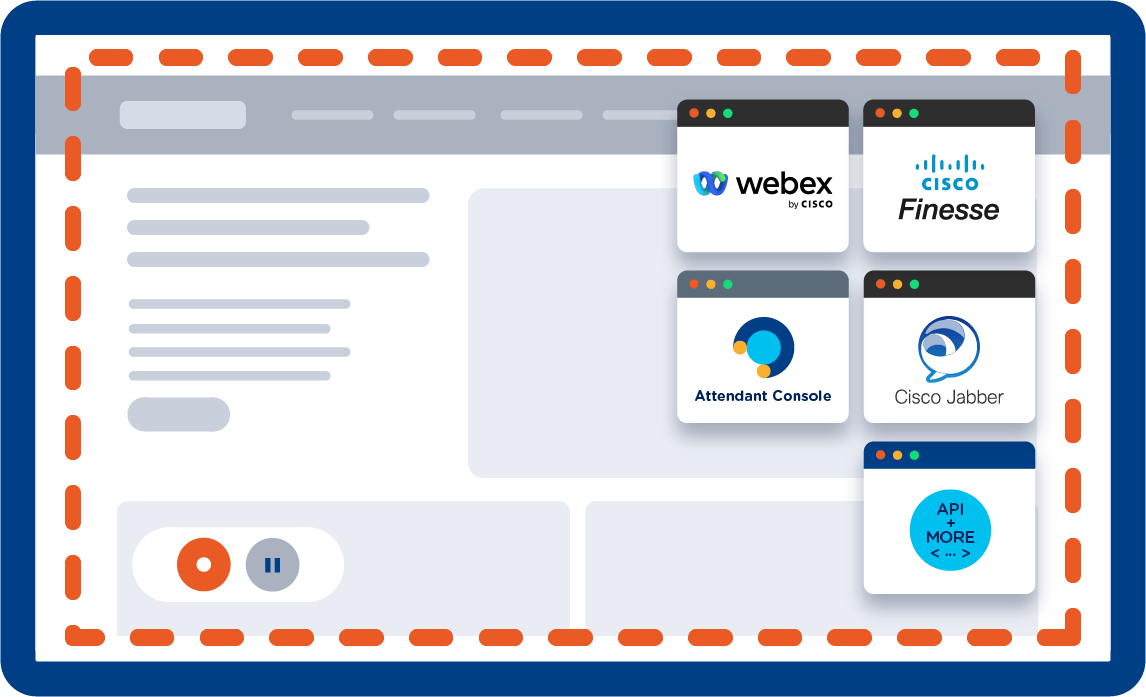
Cuando se activa Call Recording, se graban tanto la voz como la pantalla de los agentes. Screen Recording graba hasta 2 pantallas de escritorio por cliente, con almacenamiento ilimitado en Imagicle Cloud.
Obtenga una imagen completa de las interacciones entre el agente y el cliente con la grabación de pantalla y supervise el comportamiento de los agentes tanto «in situ» como a distancia.
Consiga todas las piezas que necesita para encontrar y abordar las ineficiencias en el flujo de trabajo, formar mejor a los agentes y aprender de los éxitos, fracasos y casos prácticos.
Comprenda cómo utilizan los agentes las aplicaciones y herramientas, encuentre la mejor forma de gestionar los datos y revise los guiones para mejorar las estrategias en el futuro.
Screen Recording respalda el compliance recording con cifrado de archivos, almacenamiento seguro y enmascaramiento de pantalla para ocultar información sensible.
Analice la información obtenida de la grabación de llamadas mientras reproduce la grabación de pantalla vinculada a la llamada directamente dentro de Imagicle Voice Analytics, lo que ofrece un poder real para el análisis de conversaciones.
Cuando se activa Call Recording, se graban tanto la voz como la pantalla de los agentes. Screen Recording graba hasta 2 pantallas de escritorio por cliente, con almacenamiento ilimitado en Imagicle Cloud.
Obtenga una imagen completa de las interacciones entre el agente y el cliente con la grabación de pantalla y supervise el comportamiento de los agentes tanto «in situ» como a distancia.
Consiga todas las piezas que necesita para encontrar y abordar las ineficiencias en el flujo de trabajo, formar mejor a los agentes y aprender de los éxitos, fracasos y casos prácticos.
Comprenda cómo utilizan los agentes las aplicaciones y herramientas, encuentre la mejor forma de gestionar los datos y revise los guiones para mejorar las estrategias en el futuro.
Screen Recording respalda el compliance recording con cifrado de archivos, almacenamiento seguro y enmascaramiento de pantalla para ocultar información sensible.
Analice la información obtenida de la grabación de llamadas mientras reproduce la grabación de pantalla vinculada a la llamada directamente dentro de Imagicle Voice Analytics, lo que ofrece un poder real para el análisis de conversaciones.

Grabe el 100% de las llamadas, inicie y pare la grabación, omita información confidencial, obtenga informes detallados y cumpla con la normativa de datos.
Descubra más
Aplicación de IA complementaria de Imagicle Call Recording para obtener transcripciones y sentiment analysis de sus conversaciones.
Descubra más
Gestione sus llamadas de forma rápida y profesional: transfiera, aparque, notifique las llamadas en espera y compruebe el estado de sus compañeros.
Descubra más
 Ver
Download
Ver
Download
Download
Download
Ver
Ver
Ver
Download
Ver
Download
Download
Download
Ver
Ver
 Ver
Ver
Ver
Ver
Download
Download
Download
Download
Ver
Ver
Ver
Ver
Download
Download
Download
Download
Imagicle Screen Recording es un add-on de Imagicle Call Recording que graba la actividad de la pantalla del agente durante las llamadas con los clientes. Registra lo que ocurre en el escritorio del agente mientras la llamada está en curso y, cuando la llamada o la grabación termina, se guarda un archivo de vídeo que se muestra en la página de Search&Play de Call Recording, sincronizado con la correspondiente grabación de voz. Esto ofrece a los supervisores una visión completa y unificada de las interacciones para control de calidad, formación, compliance y mejora de la experiencia del cliente.
Imagicle Screen Recording se integra con todos los entornos compatibles con Imagicle Call Recording, excepto Microsoft Teams. La lista incluye Webex Calling (Dedicated Instance y Multi-Tenant), Cisco UCM, BroadWorks, Cisco CCME/CUBE y cualquier Media Gateway que admita el protocolo SIPREC. Si en tu despliegue ya tienes Call Recording, puedes añadir Screen Recording fácilmente, sin cambios de arquitectura.
Screen Recording graba el escritorio del agente, incluidos varios monitores si los hay, mediante el componente Screen Logger Workstation. Cada puesto habilitado puede grabarse mientras el usuario está en llamada. Los archivos de vídeo se guardan primero como .webm en el Screen Logger Server (por ejemplo C:\\EkisaServerData\\) y después se cifran y se copian a las carpetas estándar de Call Recording según la configuración de data management de UCX Suite. El dimensionamiento del almacenamiento depende del número de agentes, del volumen de llamadas y de los tiempos de retención; para ayudarte existe un Call & Screen Recording Channel and Storage Calculator específico. Los detalles se describen en el Imagicle Screen Recording add-on y en la vista general de Call Recording for UCX Suite.
Sí. Cada sesión de Screen Recording está vinculada a su grabación de audio correspondiente. Screen Recording se activa para los usuarios que ya tienen Call Recording habilitado y, cuando la llamada o la grabación termina, se genera un archivo de vídeo asociado a esa call específica. Desde la página de Search&Play de Call Recording puedes ver lo que ocurría en el escritorio del agente mientras escuchas el audio de la llamada.
Sí. Screen Recording aprovecha funciones como cifrado, control de acceso basado en roles, retención configurable, legal hold y audit logs detallados para ayudarte a cumplir normativas como PCI-DSS, GDPR, HIPAA y MiFID II. Además, mediante la configuración global puedes hacer que el vídeo se pause o se enmascare al mismo tiempo que el audio, de forma que la información sensible (por ejemplo, datos de pago) no quede registrada en los momentos críticos de la llamada.
Puedes acceder a tus grabaciones desde el portal web de Imagicle o desde los clientes compatibles, como el gadget de Webex, donde puedes buscar, filtrar y reproducir tanto el audio como las grabaciones de pantalla. Según los permisos definidos por el administrador, podrás descargar las grabaciones de audio en formato MP3 y las grabaciones de pantalla como archivos de vídeo .webm directamente desde la página de Search&Play.
Sí. Screen Recording se basa en una arquitectura cliente/servidor: en cada PC del agente se ejecuta Screen Logger Workstation, que se conecta por red al Screen Logger Server dentro de UCX Suite. Mientras la workstation pueda llegar al servidor configurado (con los puertos correctos abiertos y la resolución FQDN/IP funcionando), el escritorio puede grabarse independientemente de si estás trabajando en la oficina, desde casa o en un modelo híbrido.
Por supuesto. Al combinar grabaciones de voz con grabaciones de pantalla, los supervisores pueden revisar interacciones reales, entender cómo utilizan los agentes el CRM y las aplicaciones de negocio, detectar posibles problemas de proceso y hacer coaching basado en ejemplos concretos. Si integras Screen Recording con Imagicle Voice Analytics, también podrás analizar transcripciones, sentimiento y palabras clave mientras ves la captura de pantalla asociada, obteniendo insights precisos y muy útiles sobre el rendimiento de tus agentes.
Imagicle Screen Recording utiliza una arquitectura cliente/servidor. En el servidor UCX Suite instalas Screen Logger Configurator Service, Screen Logger Screen Server y Screen Logger Management Studio; en cada PC de los agentes instalas Screen Logger Workstation (y, opcionalmente, Screen Player). La KB también indica los recursos adicionales de CPU y RAM necesarios para gestionar varias grabaciones de pantalla simultáneas, el espacio en disco recomendado para los vídeos y los puertos UDP/TCP que deben abrirse en los firewalls.
Screen Recording es especialmente útil para contact centers, equipos de atención al cliente, entidades financieras, organizaciones sanitarias, compañías de seguros y, en general, para cualquier organización que gestione datos sensibles o deba cumplir requisitos regulatorios estrictos. También es una herramienta muy eficaz para el onboarding de nuevos agentes y para optimizar los procesos operativos.
Cuando la llamada (o una grabación iniciada manualmente) termina, el motor de Screen Recording cierra el archivo de vídeo .webm en el Screen Logger Server y luego lo importa al Call Recording storage path, donde se cifra y se asocia con la llamada correspondiente. El vídeo pasa a ser visible en el portal web de Imagicle, en la misma interfaz de Search&Play que se usa para las grabaciones de voz, desde donde los usuarios autorizados pueden buscarlo, reproducirlo y descargarlo. Este proceso se describe en Imagicle Screen Recording UCX Suite Settings y en el Imagicle Screen Recording add-on.
Sí. En la configuración global de Screen Recording, el administrador puede definir qué ocurre cuando se pone en pausa la grabación de audio; por ejemplo, puede activar el blackout del vídeo mientras la llamada está en pausa, de manera que los datos sensibles en pantalla (como números de tarjeta de crédito o información personal) no queden grabados. En la práctica, es una ayuda clave para cumplir los requisitos de privacidad y normas como PCI-DSS.
Sí. Screen Recording trabaja a nivel de workstation: mientras el servicio Screen Logger Workstation pueda alcanzar Screen Logger Server/Configurator por los puertos y el FQDN/IP configurados (también a través de VPN o en entornos VDI/remote desktop), el escritorio del agente se puede grabar sin problemas. Eso sí, firewalls y NAT deben permitir los puertos necesarios (por ejemplo, UDP 4490 y TCP 4488–4489), tal y como se documenta en el Imagicle Screen Recording add-on y en Network protocols and ports in use.
El audio de las llamadas se almacena como archivos MP3 comprimidos (32 kbps) en el almacenamiento de Call Recording, mientras que las grabaciones de pantalla se guardan como archivos de vídeo .webm, pensados para la reproducción y descarga vía web. Los usuarios que tengan los permisos adecuados pueden descargar ambos formatos directamente desde el portal.
Sí. Las reglas de retención, las ubicaciones de almacenamiento y las políticas de cifrado se configuran de forma global en Call Recording y Screen Recording las hereda, ya que sus archivos de vídeo se guardan en el mismo repositorio que las grabaciones de audio. Los permisos basados en roles determinan quién puede ver, reproducir, descargar o eliminar las grabaciones de audio y vídeo; desde la configuración de Screen Recording también puedes decidir qué roles de usuario están autorizados a descargar las sesiones de vídeo. Todas las acciones se registran en los logs con fines de auditoría.
Grabe el 100% de las llamadas, inicie y pare la grabación, omita información confidencial, obtenga informes detallados y cumpla con la normativa de datos.
Descubra más
Aplicación de IA complementaria de Imagicle Call Recording para obtener transcripciones y sentiment analysis de sus conversaciones.
Descubra más
Gestione sus llamadas de forma rápida y profesional: transfiera, aparque, notifique las llamadas en espera y compruebe el estado de sus compañeros.
Descubra más