Download
Brochure
Why you Need an AI Contact Center and How to Build it


 Enregistrez
 Regarder

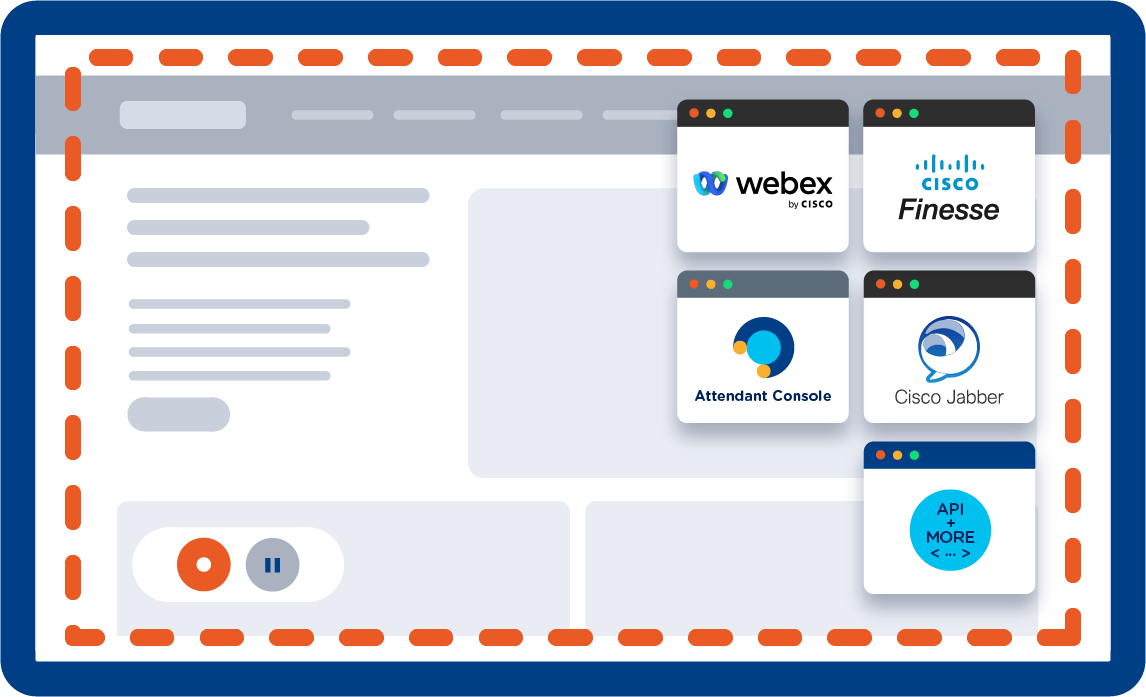
Lorsque Call Recording est activée, la voix et l’écran des agents sont tous deux capturés. Screen Recording enregistre jusqu’à 2 écrans de bureau par client, avec un stockage illimité sur le Imagicle Cloud.
Obtenez une image complète des interactions agent-client à travers l’écran et surveillez le comportement des agents, au bureau et à distance.
Disposez de tous les éléments nécessaires pour trouver et corriger les dysfonctionnements du flux de travail, mieux former les agents et tirer des enseignements des réussites, des échecs et des cas d’utilisation réels.
Comprenez comment les agents utilisent les applications et les outils, trouvez la meilleure façon de gérer les données, révisez vos scripts pour améliorer les stratégies futures.
Screen Recording prend en charge le compliance recording grâce au chiffrement des fichiers, au stockage sécurisé et au masquage d’écran pour occulter les informations sensibles.
Analysez les informations recueillies par le Call Recording tout en lisant l’enregistrement d’écran correspondant directement dans Imagicle Voice Analytics, obtenant ainsi la véritable puissance de l’analyse des conversations.
Lorsque Call Recording est activée, la voix et l’écran des agents sont tous deux capturés. Screen Recording enregistre jusqu’à 2 écrans de bureau par client, avec un stockage illimité sur le Imagicle Cloud.
Obtenez une image complète des interactions agent-client à travers l’écran et surveillez le comportement des agents, au bureau et à distance.
Disposez de tous les éléments nécessaires pour trouver et corriger les dysfonctionnements du flux de travail, mieux former les agents et tirer des enseignements des réussites, des échecs et des cas d’utilisation réels.
Comprenez comment les agents utilisent les applications et les outils, trouvez la meilleure façon de gérer les données, révisez vos scripts pour améliorer les stratégies futures.
Screen Recording prend en charge le compliance recording grâce au chiffrement des fichiers, au stockage sécurisé et au masquage d’écran pour occulter les informations sensibles.
Analysez les informations recueillies par le Call Recording tout en lisant l’enregistrement d’écran correspondant directement dans Imagicle Voice Analytics, obtenant ainsi la véritable puissance de l’analyse des conversations.

Enregistrez 100 % des appels, démarrez/arrêtez, ignorez les informations sensibles, obtenez des rapports détaillés et respectez les réglementations en matière de données.
En savoir plus
Module d'IA complémentaire à Imagicle Call Recording pour obtenir la transcription et l'analyse sentimentale de vos conversations.
En savoir plus
Gérez vos appels rapidement et de manière professionnelle : transférez, parquez, notifiez les appels en attente et vérifiez le statut de vos collègues.
En savoir plus
 Regarder
Download
Regarder
Download
Download
Download
Regarder
Regarder
Regarder
Download
Regarder
Download
Download
Download
Regarder
Regarder
 Regarder
Regarder
Regarder
Download
Download
Download
Download
Regarder
Regarder
Regarder
Regarder
Download
Download
Download
Download
Imagicle Screen Recording est un add-on d’Imagicle Call Recording qui enregistre l’activité écran de l’agent pendant ses appels avec les clients. Il capture ce qui se passe sur le poste de l’agent pendant un appel en cours et, lorsque l’appel ou l’enregistrement s’arrête, un fichier vidéo est créé et rendu disponible sur la page Search&Play de Call Recording, synchronisé avec l’enregistrement vocal correspondant. Cela offre aux superviseurs une vue complète et unifiée de chaque interaction pour le contrôle qualité, la formation, la conformité et l’amélioration de l’expérience client.
Imagicle Screen Recording s’intègre à tous les environnements compatibles avec Imagicle Call Recording, à l’exception de Microsoft Teams. La liste comprend Webex Calling (Dedicated Instance et Multi-Tenant), Cisco UCM, BroadWorks, Cisco CCME/CUBE et tout Media Gateway prenant en charge le protocole SIPREC. Si Call Recording est déjà pris en charge dans ton déploiement, tu peux ajouter Screen Recording très facilement, sans devoir modifier ton architecture.
Screen Recording enregistre le bureau de l’agent, y compris plusieurs écrans si nécessaire, via le composant Screen Logger Workstation. Chaque poste activé peut être enregistré tant que l’utilisateur est en communication. Les fichiers vidéo sont d’abord enregistrés au format .webm sur le Screen Logger Server (par exemple C:\\EkisaServerData\\) puis chiffrés et copiés vers les dossiers standard de Call Recording, selon les paramètres de data management d’UCX Suite. Le dimensionnement du stockage dépend du nombre d’agents, du volume d’appels et de la durée de rétention ; pour t’aider, il existe un calculateur dédié, le Call & Screen Recording Channel and Storage Calculator. Les détails sont décrits dans Imagicle Screen Recording add-on et dans la vue d’ensemble de Call Recording for UCX Suite.
Oui. Chaque session de Screen Recording est liée à l’enregistrement audio correspondant. Screen Recording se déclenche pour les utilisateurs déjà activés pour Call Recording et, lorsque la communication ou l’enregistrement se termine, un fichier vidéo est généré et associé à cet appel précis. Depuis la page Search&Play de Call Recording, tu peux voir ce qui se passait sur l’écran de l’agent tout en écoutant l’audio de l’appel.
Oui. Screen Recording s’appuie sur des fonctionnalités comme le chiffrement, le contrôle d’accès basé sur les rôles, une rétention configurable, le legal hold et des journaux d’audit détaillés pour t’aider à respecter des réglementations telles que PCI-DSS, RGPD, HIPAA ou MiFID II. De plus, via les paramètres globaux, tu peux faire mettre en pause la vidéo en même temps que l’audio afin d’exclure les informations sensibles des enregistrements (par exemple les données de paiement).
Tu peux accéder à tes enregistrements depuis le portail web Imagicle ou depuis les clients compatibles, par exemple le gadget Webex, où tu peux rechercher, filtrer et lire à la fois l’audio et les enregistrements écran. En fonction des permissions configurées par l’administrateur, tu peux télécharger les enregistrements audio au format MP3 et les enregistrements écran au format vidéo .webm directement depuis la page Search&Play.
Oui. Screen Recording repose sur une architecture client/serveur : sur chaque PC d’agent tourne Screen Logger Workstation, qui se connecte via le réseau au Screen Logger Server dans UCX Suite. Tant que la workstation peut atteindre le serveur configuré (avec les bons ports ouverts et une résolution FQDN/IP fonctionnelle), le bureau peut être enregistré, que tu travailles au bureau, à la maison ou en mode hybride.
Bien sûr. En combinant enregistrements vocaux et enregistrements écran, les superviseurs peuvent revoir les interactions réelles, voir comment les agents utilisent le CRM et les applications métier, identifier d’éventuels points faibles dans les processus et proposer un coaching basé sur des exemples concrets. En intégrant Screen Recording avec Imagicle Voice Analytics, tu peux également analyser les transcriptions, le sentiment et les mots-clés tout en regardant la capture d’écran associée, ce qui te donne des insights précis et actionnables sur les performances.
Imagicle Screen Recording utilise une architecture client/serveur. Sur le serveur UCX Suite, tu installes Screen Logger Configurator Service, Screen Logger Screen Server et Screen Logger Management Studio ; sur chaque PC d’agent tu installes Screen Logger Workstation (et éventuellement Screen Player). La KB précise aussi les ressources CPU et RAM supplémentaires nécessaires pour gérer plusieurs enregistrements écran simultanés, l’espace disque à prévoir pour les vidéos et les ports UDP/TCP qui doivent être ouverts sur les pare-feu.
Screen Recording est particulièrement adapté aux contact centers, équipes de support client, institutions financières, structures de santé, compagnies d’assurance et, plus largement, à toute organisation qui gère des données sensibles ou doit respecter des exigences réglementaires strictes. C’est aussi un outil très efficace pour l’onboarding des nouveaux agents et pour optimiser les processus opérationnels.
Quand l’appel (ou un enregistrement lancé manuellement) se termine, le moteur de Screen Recording clôt le fichier vidéo .webm sur le Screen Logger Server, puis l’importe dans le Call Recording storage path, où il est chiffré et associé à l’appel correspondant. La vidéo devient visible dans le portail web Imagicle, dans la même interface Search&Play que pour les enregistrements vocaux ; depuis là, les utilisateurs autorisés peuvent la rechercher, la lire et la télécharger. Ce fonctionnement est décrit dans Imagicle Screen Recording UCX Suite Settings et dans Imagicle Screen Recording add-on.
Oui. Dans les paramètres globaux de Screen Recording, l’administrateur peut définir ce qui se passe lorsque l’enregistrement audio est mis en pause : par exemple, il peut activer le blackout de la vidéo tant que l’appel est en pause, de sorte que les données sensibles affichées à l’écran (comme les numéros de carte bancaire ou les informations personnelles) ne soient pas enregistrées. En pratique, c’est une aide concrète pour répondre aux exigences de confidentialité, notamment celles de PCI-DSS.
Oui. Screen Recording opère au niveau de la workstation : tant que le service Screen Logger Workstation peut joindre Screen Logger Server/Configurator sur les ports et le FQDN/l’IP configurés (y compris via VPN ou dans des environnements VDI/remote desktop), le bureau de l’agent peut être enregistré sans problème. Les pare-feu et le NAT doivent toutefois autoriser les ports requis (par exemple UDP 4490 et TCP 4488–4489), comme documenté dans Imagicle Screen Recording add-on et dans Network protocols and ports in use.
L’audio des appels est stocké sous forme de fichiers MP3 compressés (32 kbps) dans le stockage de Call Recording, tandis que les enregistrements écran sont sauvegardés en fichiers vidéo .webm, optimisés pour la lecture et le téléchargement via le web. Les utilisateurs disposant des droits nécessaires peuvent télécharger les deux formats directement depuis le portail.
Oui. Les règles de rétention, les emplacements de stockage et les paramètres de chiffrement se configurent au niveau global dans Call Recording, et Screen Recording les hérite, puisque les fichiers vidéo sont stockés dans le même repository que les enregistrements audio. Les permissions basées sur les rôles déterminent qui peut voir, lire, télécharger ou supprimer les enregistrements audio et vidéo ; dans les paramètres de Screen Recording, tu peux aussi choisir quels rôles sont autorisés à télécharger les sessions vidéo. Toutes les actions sont journalisées à des fins d’audit.
Enregistrez 100 % des appels, démarrez/arrêtez, ignorez les informations sensibles, obtenez des rapports détaillés et respectez les réglementations en matière de données.
En savoir plus
Module d'IA complémentaire à Imagicle Call Recording pour obtenir la transcription et l'analyse sentimentale de vos conversations.
En savoir plus
Gérez vos appels rapidement et de manière professionnelle : transférez, parquez, notifiez les appels en attente et vérifiez le statut de vos collègues.
En savoir plus